> ## Documentation Index
> Fetch the complete documentation index at: https://developer.qaip.com/docs/llms.txt
> Use this file to discover all available pages before exploring further.
# Lovableを組み合わせてRAGアプリケーションを短時間で構築
> QAIPとLovableを組み合わせ、取り込み済みデータに対する自然言語検索とAI回答を備えたWebアプリケーションを短時間で構築できます。
## 特徴
### すぐに使えるAPI
QAIPにデータを取り込むと、自動的にベクトル化・インデックス化が行われ、すぐにAPIから検索やAI回答生成が利用できるようになります。
### AI支援開発ツールとの組み合わせ
このAPIと[Lovable](https://lovable.dev/)、[v0](https://v0.dev/)、[Bolt](https://bolt.new/)などのAI支援フロントエンド開発ツールを組み合わせることで、RAGアプリケーションを短時間で構築できます。
このページでは、Lovableを使った実装例を紹介します。
## 開発手順
各種データソースからデータを取り込みます。
詳しい手順は[こちら](/docs/datasources/index)をご参照ください。
データにタグを付与することで、タグを限定した検索が可能になります。
詳しい手順は[こちら](/docs/features/tag)をご参照ください。
[APIキーの作成方法](/docs/features/apikey)を参照して、APIキーを発行します。
[Lovable](https://lovable.dev/)にアクセスして新規プロジェクトを作成します。
Lovableで、QAIPのAPIエンドポイント(/completions、/searchなど)を使用したアプリケーションを作成します。
APIの詳細は[こちら](/docs/sdks/index)をご参照ください。
**実装時の注意点:**
* APIキーは `QAIP_API_KEY` などの名前で[Secrets](https://docs.lovable.dev/features/cloud#secrets)に登録して使用してください。
## 作成例
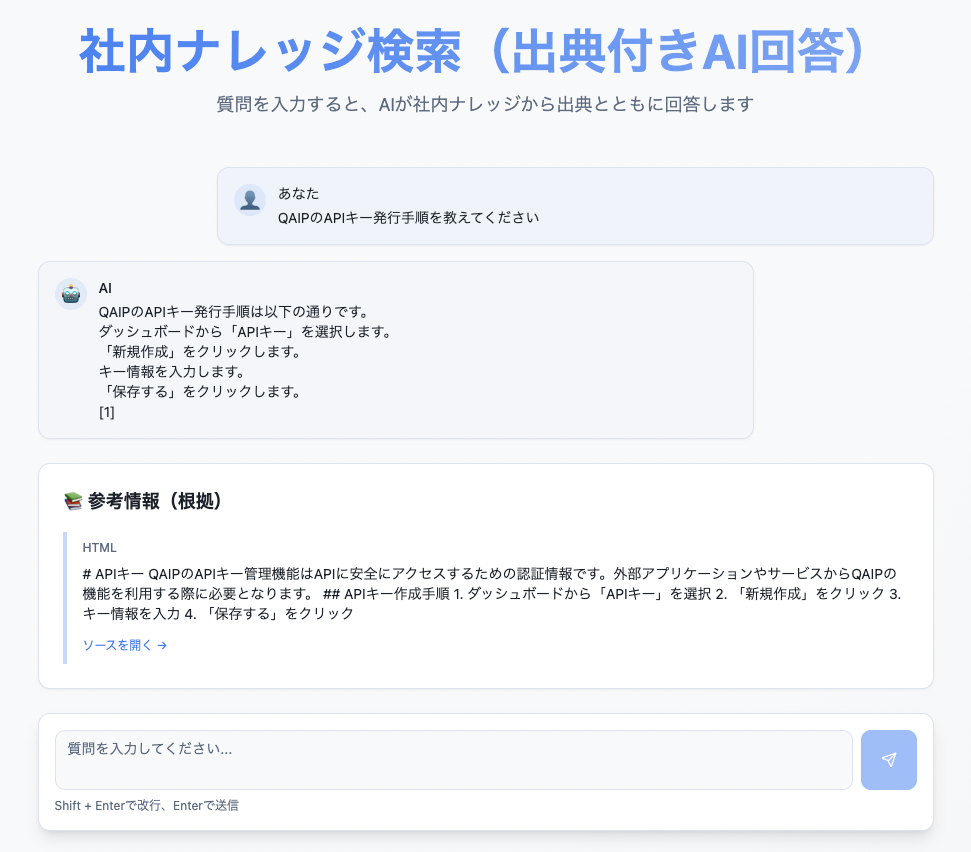
QAIPの `/completions` APIを使って作成した社内ナレッジ検索アプリです。
自然言語での質問に対するAI回答と引用元表示を、約30分で実装できました。
### Lovableに入力したプロンプト例
最初のプロンプトで基本的なアプリを作成します:
```
根拠付き回答ポータルを作成してください。
QAIPのcompletionsエンドポイントを使って、質問に対する回答と根拠を表示します。
APIの仕様:
- エンドポイント: https://developer.qaip.com/api/v1/completions
- リファレンス: https://developer.qaip.com/docs/api-reference/completions/generate-llm-completion
機能:
- 質問入力フォーム
- completions APIを呼び出すedge function
- 回答と根拠(citations)を表示するUI
実装の注意点:
- まず、Secretsに QAIP_API_KEY という名前でAPIキーを登録してください
- edge functionからこのSecretを取得して、Authorization ヘッダーに設定してください
```
上記のプロンプトを入力すると、以下の手順で設定が進みます:
1. 「Enable Cloud」のダイアログが表示されます。これはLovableのクラウド機能(Secrets、データベース、edge functionなど)を有効にするためのものです。**Allow**を選択してください。
2. 次に「QAIP\_API\_KEYを入力してください」というダイアログが表示されます。QAIPのAPIキーを入力すると、自動的にSecretsに安全に保存されます。
その後、必要に応じて追加の指示を出します:
```
- タイトルを「社内ナレッジ検索(出典付きAI回答)」に変更してください
- 回答のMarkdown表示に対応してください(太字、リスト、テーブルなど)
- 根拠のURL内のエンコードされた文字列(%E3%81%82など)を自動的にデコードしてください
```
### 完成イメージ